中小企業診断士は取得するに値する資格なのか

最初に
みなさまお久しぶりです。
ブログを更新しなくなって早2年弱が立とうとしております。
その間、転職したり役員になったりと色々ありました…w
バックオフィスのサポートはまだ様々な形で行っているので、ここも時間ができたら以前のように更新したいと思っております。 今日は最近よく質問を受けるあの資格について語りたいと思います。
今日のお題
中小企業診断士は取得して意味のある資格なのか?!について書いてみます。
といいますのも、私がたまに中小企業診断士についてつぶやいているせいか、結構この手の質問が来るようになりました。
私自身はすごいこの資格に愛着があるし、助けられているのですが、できるだけ客観的に書いていきたいと思います。
中小企業診断士とは
中小企業診断士のオフィシャルサイトともいえるJ-SMECAに詳細が書いてあります。
簡単に言うと「企業成長に寄与するアドバイザー」「適切な専門家につなぐパイプ役」ですね。
www.j-smeca.jp
そのため、試験科目がかなり広く設定されており、国家資格版MBAとも言われております。 www.tac-school.co.jp
実際資格取ってどうなの?
私は半年間営業を除くと、経理の経験しかキャリア的にありませんでした。
が、中小企業診断士を勉強する過程で得た、人事組織論やマーケティング論や法務ITや補助金の知識は
今の仕事にめちゃくちゃ役立ってます。
また、運営管理という科目で学ぶ3SやECRSの原則やサーブリック分析などはバックオフィスでの業務改善の整理に
必要不可欠と思うくらい良く使用している考え方です。
元々自己流でやっていたことの確からしさが補強された点もあります。
このように様々な知識を横断的に学べる機会はなかなかないのではないかと思っております。
また、中小企業診断士は大手企業所属や独立される方も多々いるので、様々なバックグラウンドの人たちと知り合いになれるのも魅力の一つです。
国内MBAとどっちがいいの?
勉強できる内容はほぼ同じだと思います。 そしてどちらもそれ相応に大変なので、検討したうえでご自身に合った方を行くのがよいと思います。
ただ、中小企業診断士の方がコストは低く済む可能性が高いので、
お金に不安のある方は中小企業診断士試験をお勧めいたします。
独立できるの?
人それぞれですが、資格取得後に独立される方はそれなりにおります。
残念ながら独立したい合格者を狙った高額セミナーなどは存在しますが、
すべて無視して自分の強みに「集中と選択」するか、適切な先輩診断士を探し診断士実務を学ぶなど方法はいくらでもあります。
私は独立こそしていませんが、資格を取ったことでキャリアについて自立して考えられるようになりました。
まとめ
よく「足の裏の米粒」のような資格と揶揄される時がありますが、短期間でがっつり知識を詰め込むにはいい資格だと思います。
私は現在、COOをやっておりますが、診断士の知識と人脈がなければやろうとも思わなかったし、オファーもなかったと思っています。
単なる経理部員だった私が羽ばたくきっかけになった資格でもあるので、興味のある方はぜひトライしてみてはいかがでしょうか!
客観的とか言いながらバリバリ主観になってしまったことをお詫びいたしますmm
freeeマニュアル⑤:請求書
マニュアルを読む前に
freeeというシステムを使ったことも見たこともない!
って方はまずは以下のリンクをどうぞ。
これはなに
freeeの請求書機能について説明します。
請求書機能
大体のことはfreeeのヘルプページに書いてあります。
support.freee.co.jp
基本情報は上記でインプットすれば十分です。
が、freeeの請求書には独特な仕様があるのでそれについて書いていきます。
freee請求書のクセとは
先ほど紹介した通り、freeeの請求書機能は普通に使う分には普通の請求書機能として使えます。
しかし、売上以外で計上したいなと思うと、非常につらい癖が存在します。
請求書の消費税表示が勘定科目の消費税設定に依存する
freeeで請求書を作ると、通常は以下のような表示になります。
単に売上計上する際は何ら問題ありません。

しかし、これが例えば1年分前払いされるものだったらどうでしょうか。
前受収益で計上→+更新で按分計上という手順を踏むことになります。
freeeで請求書を発行する場合、請求書上で勘定科目や部門等を設定します。勘定科目を設定するために、下の赤線で囲ってる部分をクリックします。

そうすると、「勘定科目・税率などを変更する」が出てくるので、チェック入れてください。勘定科目、税率、部門などを入力する項目が出てきます。


ここで、勘定科目を「前受収益」にすると、消費税がゼロになります。ついでに税抜き価格になるので、総額もズレます。

そうだ!請求書は課税にして、取引で変更かければいけないか?!と思って、取引を見てみます。
取引は請求書上部にある「取引」をクリックします。

取引ページに来ました。
ここで税率を変更できれば、請求書の表示はそのままで仕訳は意図通りに切れます。

が、ダメ…!!!
前受収益に勘定科目を変更すると、「請求書の金額が変わるから税率変更できないよー」という吹き出しが出てきます。確かに変更できない。
世にも奇妙な「前受収益(消費税10%)」という仕訳が出来上がります。

なので、ここは運用でカバーする必要が出てきます。
まず税表示するために、課税で請求書発行。提出が終わったら、税区分変更して、総額金額を税込金額に変更する。
これは本当に面倒だし、エラーが起きる要因ですね。。。
弊社はfreee for SFAでsalesforceと請求書を連携させているのですが、この機能のせいで大分時間かかってます。
最後に
freeeの請求書機能は、クセが強すぎるので、他と連携させない限りはboardなどのfreeeと連携している請求書を使ったほうが無難です。
ただ、freee for SFAは非常に便利なので、SFDCとつなげている場合は、改修を望むしかありません。(弊社含め)
freeeマニュアル④:支払依頼(請求書処理)
マニュアルを読む前に
freeeというシステムを使ったことも見たこともない!
って方はまずは以下のリンクをどうぞ。
これはなに
freeeの支払依頼機能について説明します。
支払依頼は請求書の処理を行うワークフローです。
うまく運用すると各部署から請求書の支払申請がなされ、承認されると経理処理ができるようになります。
ちなみに支払依頼はエンタープライズ版のみの機能です。
申請者側
経費精算と同じでオフィシャルにマニュアルあったので、こちらを参照ください。 support.freee.co.jp
承認者側(経理サイド)
申請~承認まで
申請→支払依頼の画面に行きます。
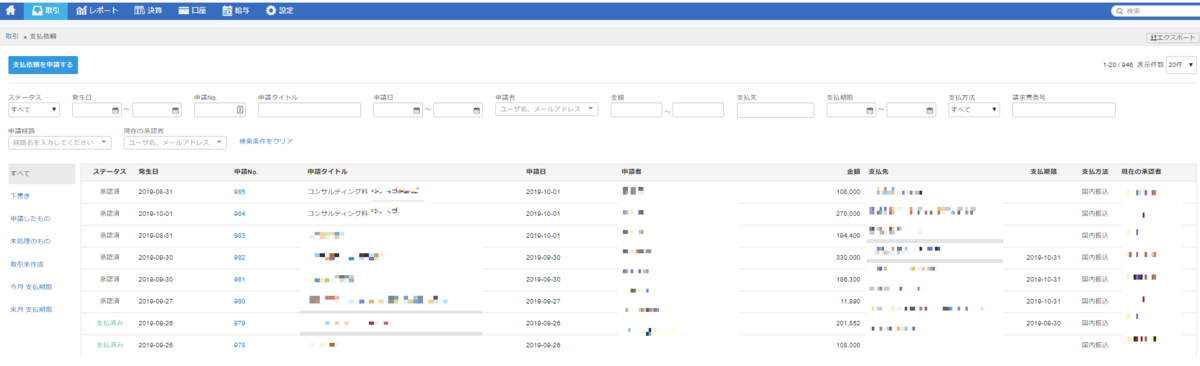
経費精算同様、ステータスは以下のような意味合いがあります。
- 申請中:ワークフロー承認前
- 承認済:ワークフローの承認済み。この状態で仕訳が切れるようになる。
- 支払待ち:承認済みから仕訳を登録すると支払待ちになる。月次ではすべて支払待ちにする。
- 支払済み:支払が終わったもの。月末払いなどの決済が終わるとこのステータスになる。
- 差戻:ワークフローが申請中に不備があり、申請者に差し戻しされたもの。最終的に承認済みにしなきゃいけない
- 却下:申請自体の取り消し。こいつは消してもいい。
月次決算中で申請中、差戻がある場合は督促する必要があります。
仕訳
- 承認済みの箇所をクリック
- 「取引を登録する」をクリック
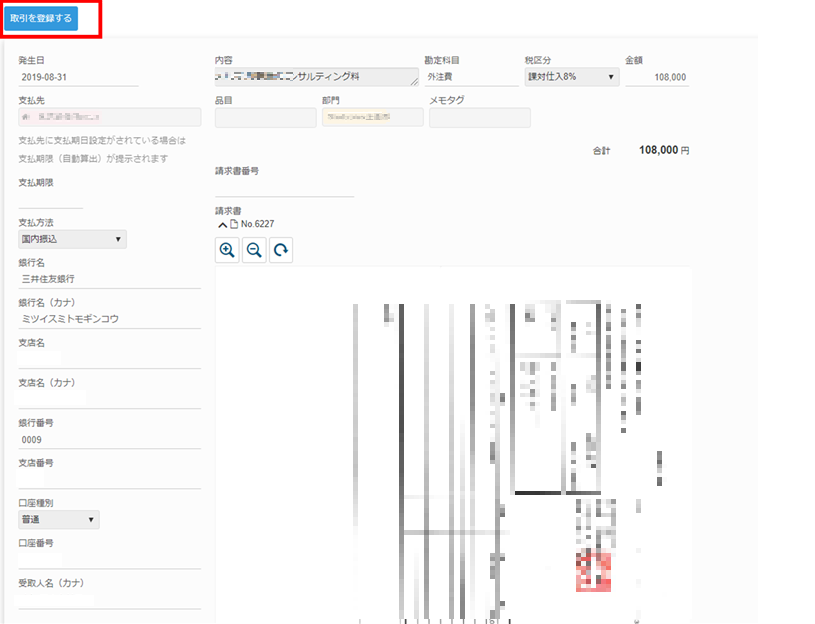
- 新規の場合は「今回の取引先を新規登録をする」をチェックして、「取引を登録する」

- 「取引を編集する」をクリック
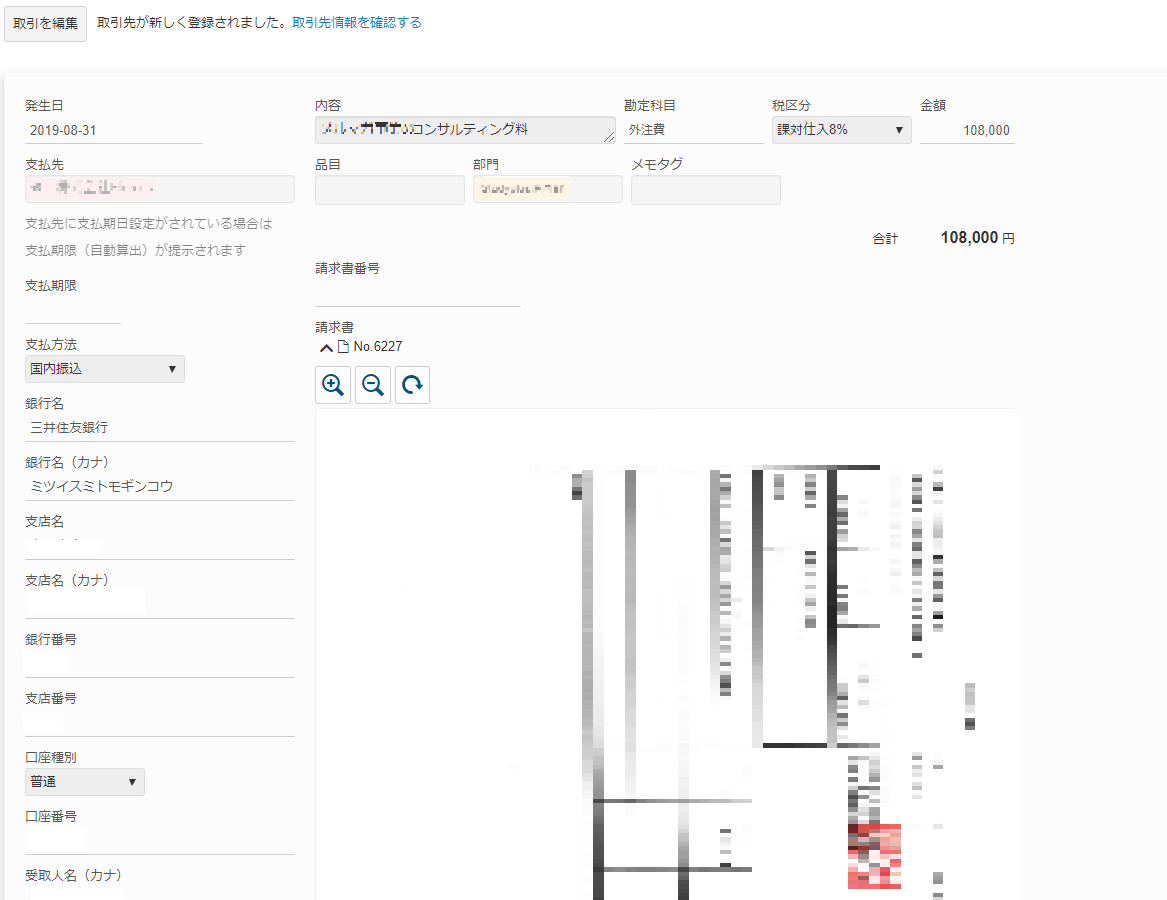
- 勘定科目や金額などが正しいかチェック、正しくなかったら修正する。
- 仕訳形式プレビューで正しい仕訳が作成されているか確認します。
- 保存すると仕訳が生成されます。

これで請求書の処理はすべて終わりです。
月末払い
取引から支払管理レポートへ行きます。
支払依頼やAPI処理・スマート請求書周りの請求書処理が終わったら、支払管理レポート兵器、月末払いのFBデータを作成する。

仕訳時に「期日」を基本設定しているはずだが、していないものは決済期日が「未設定」になっているので、対象の月末払いがないかをチェックする。記入漏れを見つけた場合は期日を修正する。
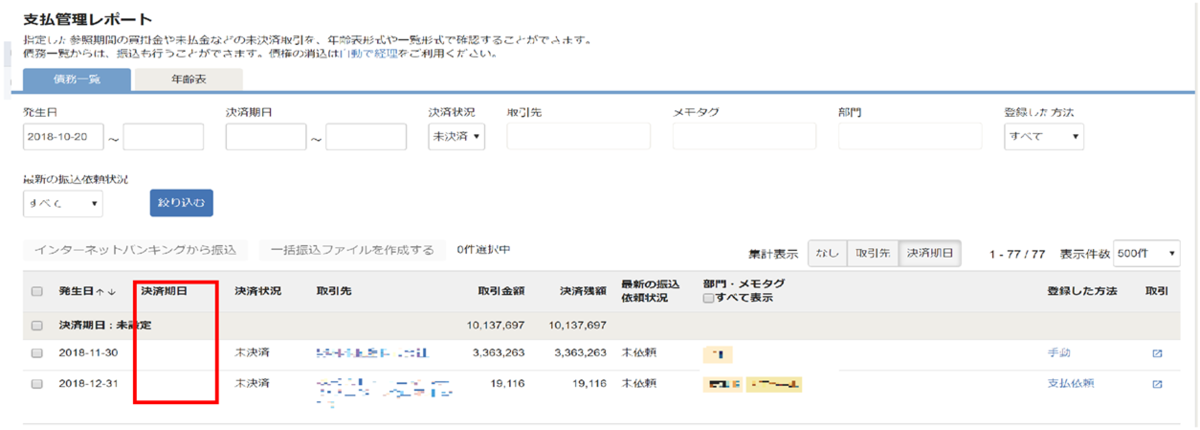
同様に月末が土日祝日の場合、前日などに期日が設定されている場合があるので、対象日をチェックする。
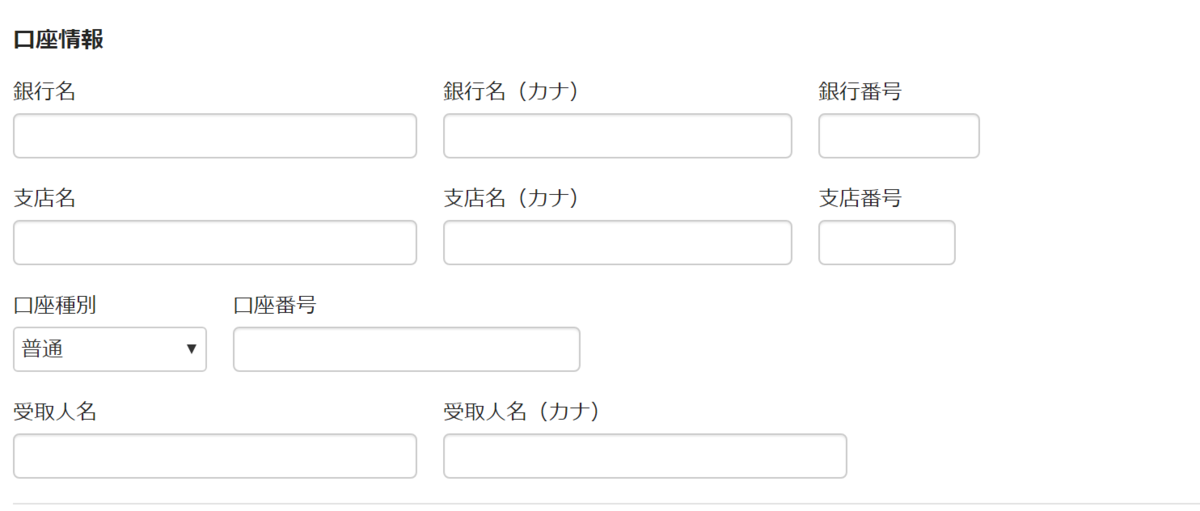
「取引先」欄の取引先名の後に「(口座未設定)」と出てるものは「取引先」をクリックして口座登録する。
銀行コード・支店コードが必要になるのでこのサイトなどで調べる。
更新する箇所は以下の画像部分
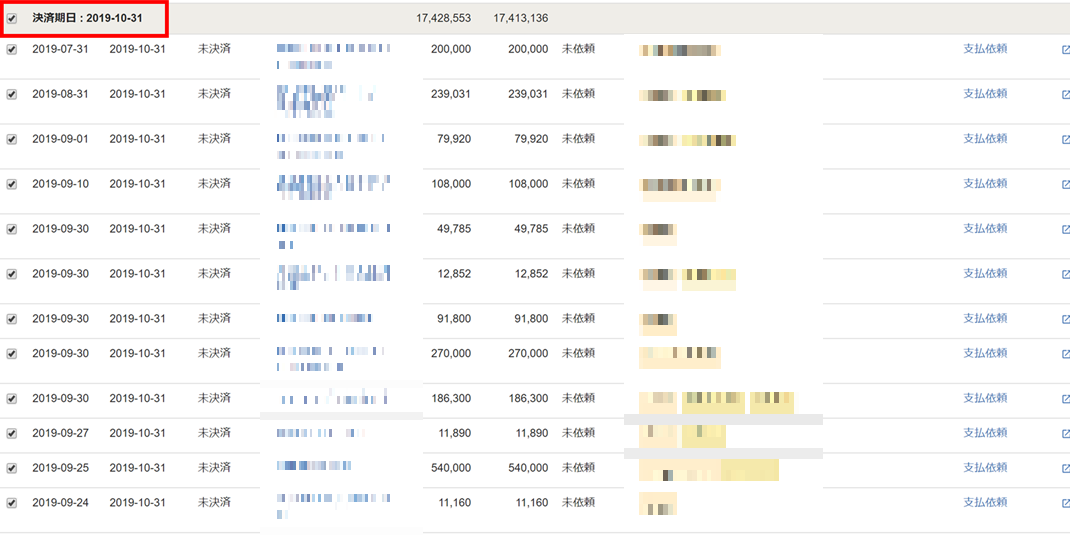
上記のチェックが終わったら、月末払い対象にチェックを入れる。
決済期日の左のチェックボックスを押すと、該当部分が全てチェック押されるのでおススメ。
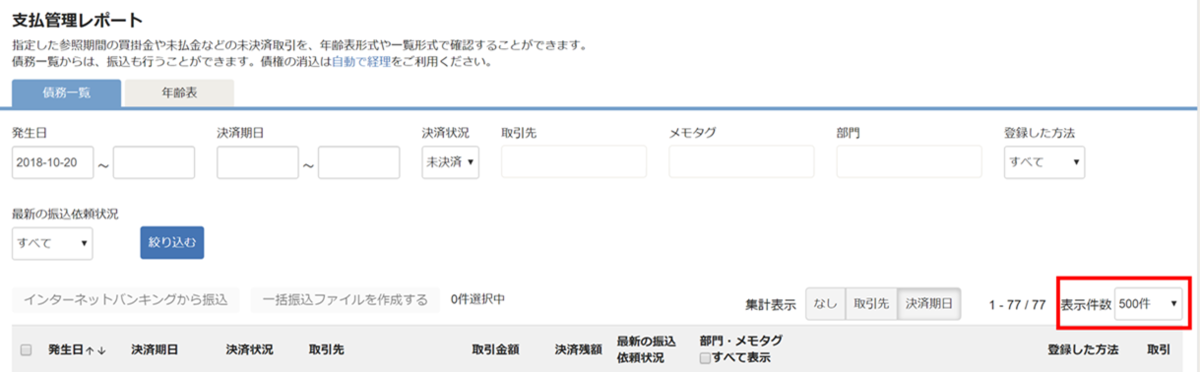
件数が多いと全件表示されないので、全件表示されているか確認。されていない場合は、「さらに読み込む」をクリック
表示件数が少ないと「さらに読み込む」問題が発生するので、表示件数は最大の500件にしておく。
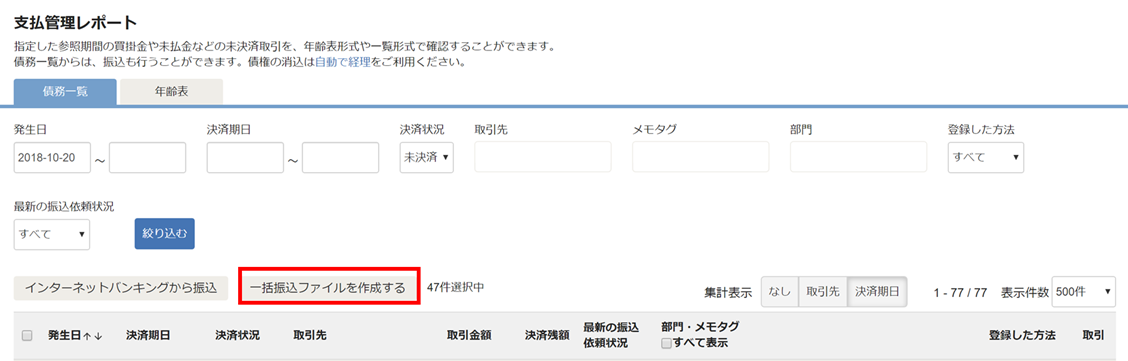
チェックが終わったら、ページ上部に戻り、「一括振込ファイルを作成する」を選択。
振込対象がpop upするので、「次へ」を選択。
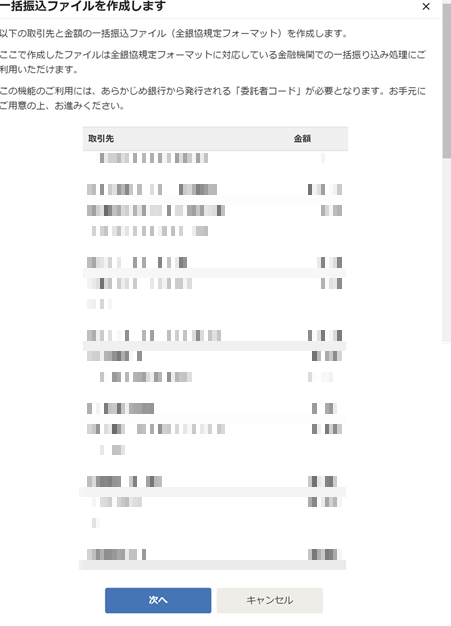
振込する口座を選択し、引き落とし日を指定して、ページ下部へ行き、全銀データのフォーマットを「全銀協フォーマット(テキスト形式・改行あり)」を選択して、「作成」をクリック。
リンクの「一括振込ファイル出力履歴画面」をクリックし、FBデータをダウンロード。「決済を作成」この時点ではチェック押さずに「完了」させる。
FBデータを作成したら、支払口座銀行のページへ行き、FBデータを読み込ませる。
総合振込の承認がすべて終了したら、freeeの支払管理レポートから対象のFBデータをもう一度作成し、今度は「決済を作成」して完了させる。決済を完了させることで、対象債務/現預金の仕訳が切られて、消込が完了する。
仕訳がダブるので、口座の対象出金は「無視」してください。
以上で全て終わりです!!
freeeマニュアル③:経費精算
マニュアルを読む前に
freeeというシステムを使ったことも見たこともない!
って方はまずは以下のリンクをどうぞ。
これはなに
freeeについてる経費精算機能について説明していきます。
私の所属している会社はエンタープライズ版なので、全機能が解放されている前提で話しますが、契約しているプランによっては承認機能などに一部制限があります。
詳しくは以下を参照ください。
運用前提
弊社では以下のルールで運用しております。
- 経費精算の締めは月初3営業日の19時
- 支払日は5営業日
つまり、業務は以下のようになります。
- 1~3営業日:仕訳処理
- 4営業日:FBデータ作成→銀行申請・承認
- 5営業日:着金
ちなみに所属企業ではいくつか理由があり、給与と合算支払はしていません。
また、承認ラインは所属部上長→経理担当→管理部長となっております。
freee経費精算の特徴
freeeの経費精算はクラウドの経費精算を利用したことがある方だったら、
そんなに難しいものではありません。
ただし、freeeの経費精算は以下のクセがありますので、注意ください。
- 駅すぱあと連携はあるが、定期券情報がないので、定期区間の控除できない
- ICカード読み取りで経費精算ができるのはandroidアプリのみ
- 従業員IDに取引先が紐づけられない。常にユーザーネームの取引先が生成される
- 計上日のカットオフはなく、申請日が計上日としてセットされるので、申請者が日付を変えないと修正が必要になる
実際の運用
それでは実際の運用を説明していきます。
申請者側
作ろうと思いましたが、公式に良いヘルプがあったのでそのまま転載します。 support.freee.co.jp
承認者側
申請者が申請をあげて上長承認が終わると経理担当に承認依頼が来ます。
webページの一覧は以下の通りです。

freeeの経費精算や支払依頼にはステータスがあります。
ステータスは以下のような意味合いがあります。
- 申請中:ワークフロー承認前
- 承認済:ワークフローの承認済み。この状態で仕訳が切れるようになる。
- 支払待ち:承認済みから仕訳を登録すると支払待ちになる。月次ではすべて支払待ちにする。
- 支払済み:支払が終わったもの。月末払いなどの決済が終わるとこのステータスになる。
- 差戻:ワークフローが申請中に不備があり、申請者に差し戻しされたもの。最終的に承認済みにしなきゃいけない
- 却下:申請自体の取り消し。こいつは消してもいい。
一覧から各申請をクリックすると、確認画面に飛びます。
確認画面は以下のようになります。
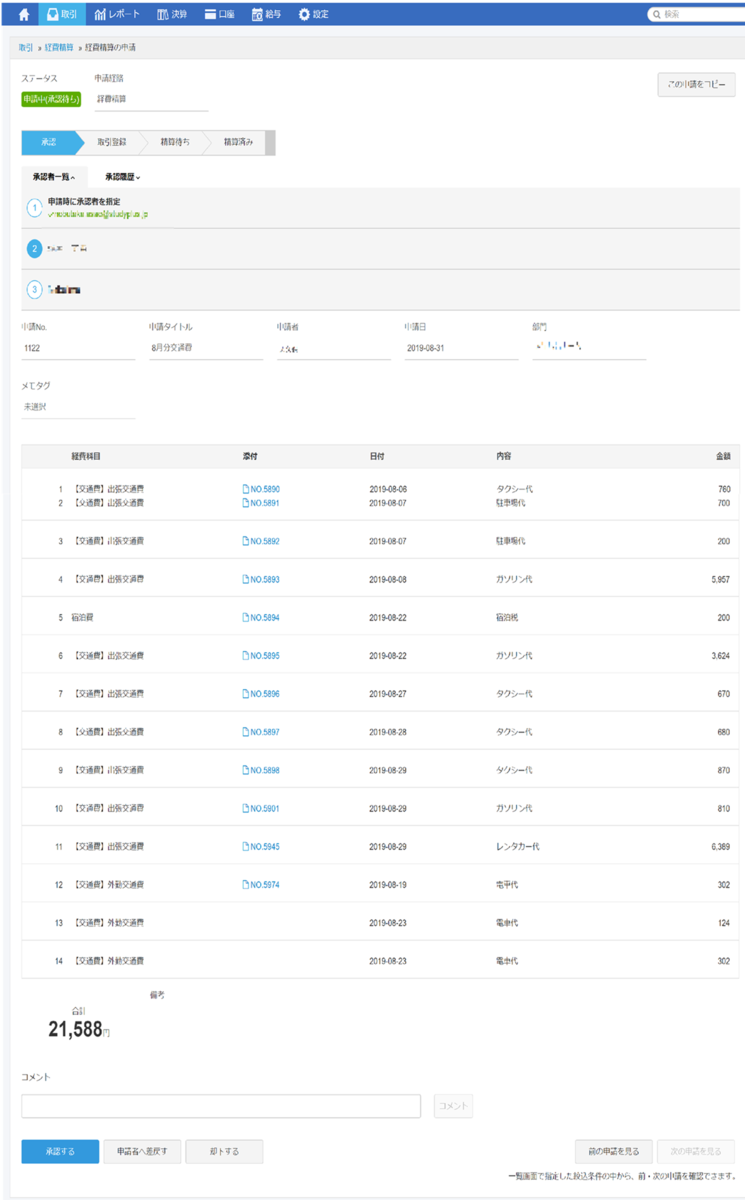
承認時には主にエビデンスがついているか、エビデンスと金額が一致してるかの確認になります。
承認が全て終わると、ステータスが承認済みに変わり、仕訳が切れるようになります。
この段階では以下の点に注意してチェックします。
- 勘定科目が正しいか
- 計上日が正しいか
- 取引先は適切か
特に計上日と取引先はよく見る必要があります。
計上日はデフォルトで申請日になっているので、修正していない申請者の日付を直す必要があります。
取引先は、ユーザーネームがそのまま取引先になるので、freeeで使用したい従業員取引先になっていない場合があります。
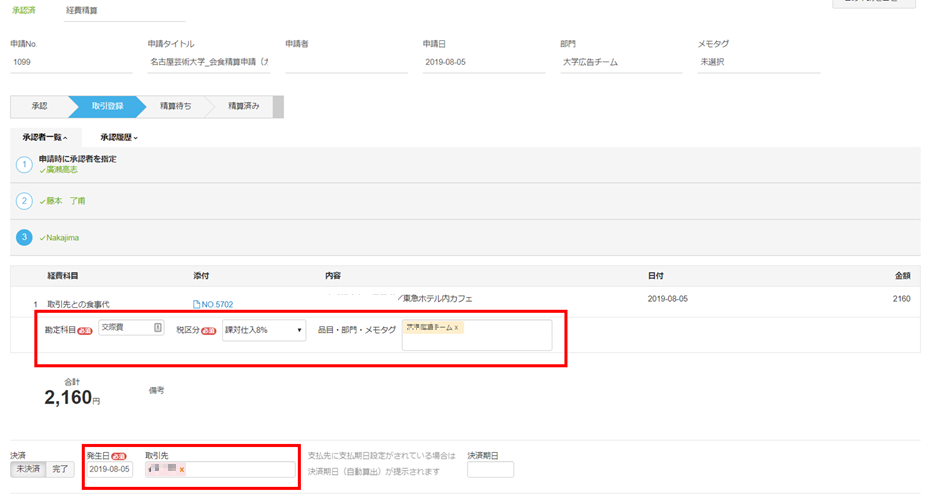
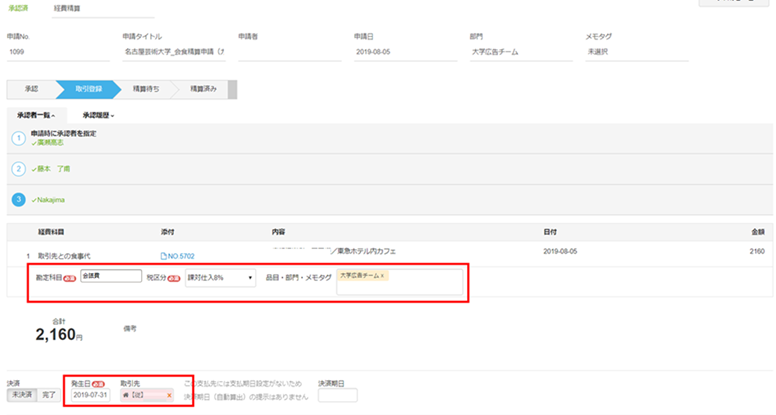
キャプチャで比較すると以下のようになります。
勘定科目を修正して、計上日を月末日付に直して、取引先を変更しています。
【修正前】
【修正後】
 ]
]
上記の承認→仕訳計上を締め切り日まで繰り返します。
締め切り後
締め切り後は以下のチェックを行います。
- 終わってない申請の処理
- 承認フローが途中で止まっているものは承認者に督促
- 仕訳計上漏れがないかどうかを確認する
- ステータスで、「承認済み」「申請中」「差戻し」にデータがないか確認。あった場合はすべて「精算待ち」にするように仕訳起票・承認者や申請者に連絡をする。
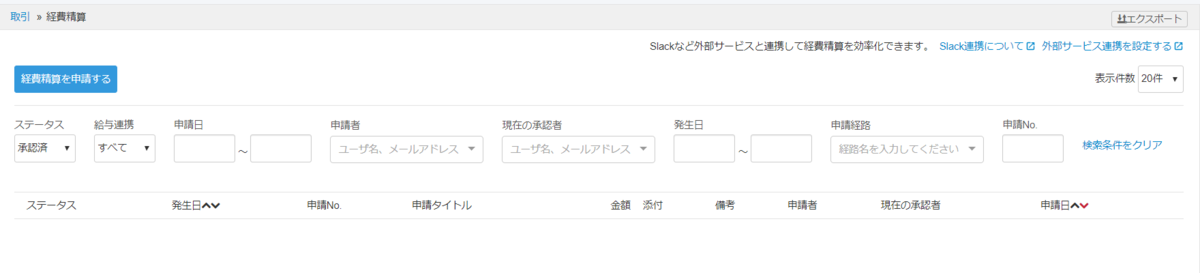
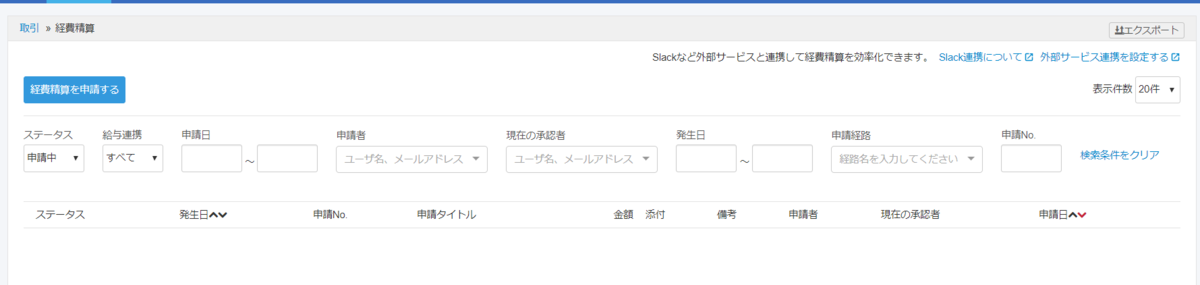
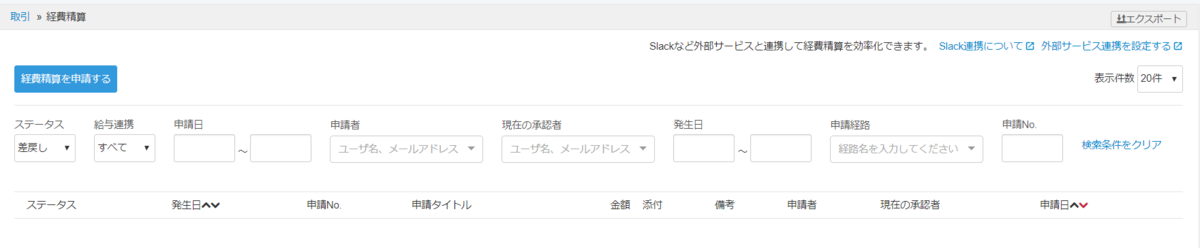
全て精算待ちになっていたら、FBデータの作成に移ります。
FBデータ作成
レポート→支払管理レポートに飛びます。
すると以下のようなページに遷移しますので、取引先の銀行口座がセットされていることを確認した後に、対象の取引を選択して「一括振込ファイルを選択する」をクリックします。
この際に登録した方法で「経費申請」で絞り込みをかけるとすぐです。
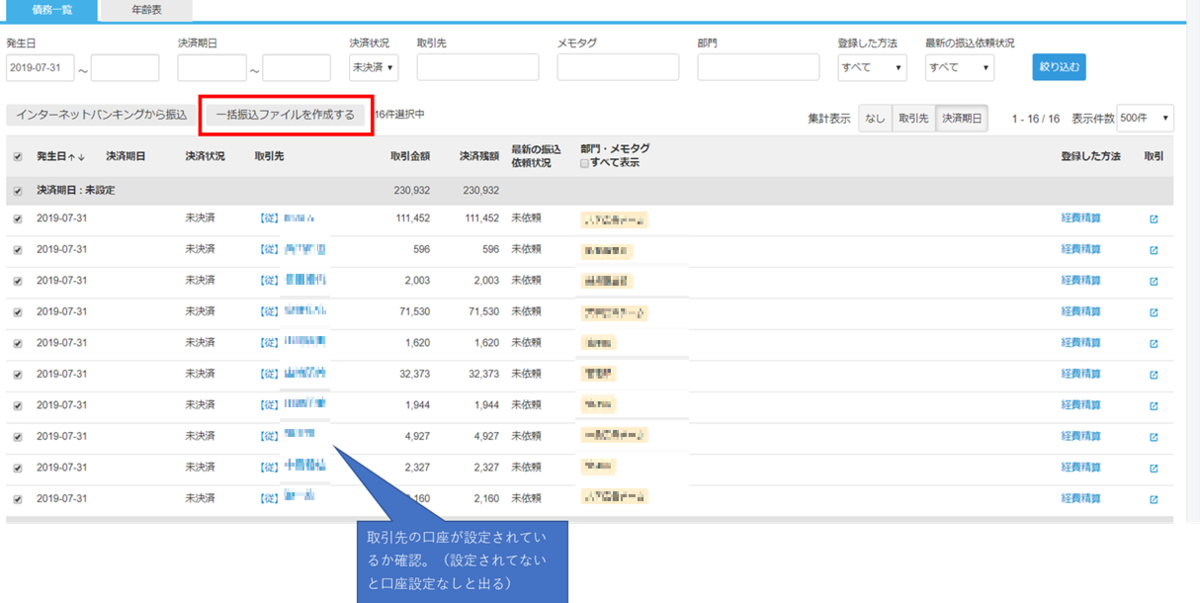
そうすると、口座が登録されている銀行口座を選択できますので、
支払う口座を選択して、支払日を確定するとFBデータが簡単に作成されます。
私は念のため、支払管理レポートから対象の取引を以下の方法で抽出して、
金額・申請者が一致するかを確認します。
- 対象データをexcelで出力する。発生日・登録した方法を選択し、絞り込んだ後にエクスポート(一覧をcsvで出力)を選択。
- エクスポートしたデータをピボットでマージする。数字や申請者をチェックします。
蛇足ですが、FBデータ作成時に気づくと思うのですが、freeeは申請者側で支払い期日を入力する項目がなく、仕訳を切る際に支払期日を入力するカラムが出てきます。経費精算は支払日が固定されているので、私は支払期日は入力せずに運用しております。
支払処理後
支払が終わったら、領収書原本がすべて提出されているかを確認します。
されていなかったら督促をかけて全部揃ったらファイリングします。
freeeマニュアルその②:クレジットカード仕訳
マニュアルを読む前に
freeeというシステムを使ったことも見たこともない!
って方はまずは以下のリンクをどうぞ。
これはなに
クレジットカードの同期と仕訳について説明します。
同期の方法
銀行口座連携と同様です。
実際の同期方法に関しては先の記事を参照ください。
連携させる際の注意点
freeeの自動連携は非常に素敵なのですが、私は以下の理由で自動同期はさせておりません。
- クレジットカードによって、確定後情報しか同期しないものと確定前情報も同期するものがあり、条件が異なる。
- 確定後情報のみだと、月次を締めた後、費用が発生する場合がある。
- 例えば、7月の月次を締める際、データを同期すると、6月分の費用が出てくる。計上月は6月で計上月の変更ができない。
上記のようにクレジットカードによって、運用が変わると対応が手間ですし、仕様によって今後どうなるかもわからないため、月次決算の締めが不安定になるとの懸念があります。
*ちなみに現状の未確定データ同期は以下の通りです。
じゃあどうするの?
私はクレジットカードの確定データをその月の費用として計上します。 例えば、10月に確定したクレジットカードの内訳は9月ですが、10月分の費用として取り込みます。
実際の決済日も知りたいので、それは利用先とマージして、摘要に突っ込みます。実際のエクセルを抜粋すると以下のようになります。
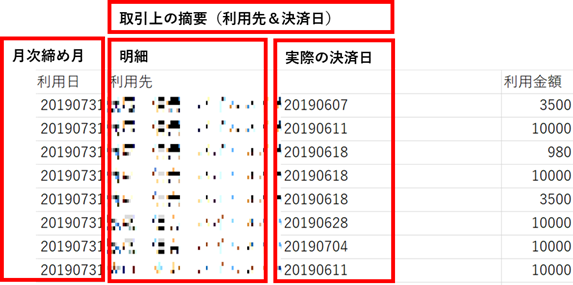
ただし、これをすると決算月に決算仕訳として未確定データを取ってきて、インポートする必要がでてきます。
例えば、私が所属する会社は3月決算ですが、確定データをインポートすると決済月は2月分が取り込まれ、3月分が丸々抜けるため、未確定データを引っ張ってきて3月分の仕訳を追加でインポートすることになります。
運用する際のコツ
クレジットカードを運用する場合は、できるだけ同種の費用をカード別にまとめたほうがいいです。なぜなら、自党登録ルールの設定によって、インポートした瞬間に仕訳が完了するというような運用ができるようになるからです。
例えば、とある部門の旅費交通費だけ発生するコーポレートカードがあるとすると、利用者をキーにしてルールを設定すると、インポートしたとたんにすべて仕訳が作成されます。
最後に
クレジットカードはfreeeユーザーの中でも運用が分かれるところだと思います。
ここでの運用もほんの一例ですので、自分の会社にあった運用をぜひ見つけてください。
freeeマニュアル①:銀行口座連携
マニュアルを読む前に
freeeというシステムを使ったことも見たこともない!
って方はまずは以下のリンクをどうぞ。
これはなに
freeeを使い始めたら最初に行う銀行口座の同期について説明する。
口座同期方法
口座の同期は驚くほど簡単です。
キャプチャとともに追っていきます。
①トップページの口座をクリック。

②口座を登録するをクリック

③使用している銀行を選択。連続して口座を選択する場合は「続けて口座を登録する」を選ぶと、登録だけ先に行えます。


④次は口座情報の登録です。銀行によって入力情報が違うので注意しましょう。

⑤登録が終わったら詳細な設定を行います。基本は「オンラインサービスと同期する」を選択しますが、契約によってはAPI連携できない銀行もありますので、その場合は手動にします。 明細取得期間は特に仕訳を入れてなければ、期首から同期させましょう。


⑥自動同期が問題なく完了すれば、今後はワンクリックで同期できます。しかし、自動同期ができない場合のcsvインポートと電子認証がある場合がありますので、その場合の方法を紹介していきます。
csvインポート
①対象の銀行からcsvをエクスポートしてきます。
②口座→対象の銀行を選択し、「明細アップロード」へ
 ③1.でcsvを選択して、2.で「〇〇形式のCSVデータを読み込む」をチェックして次へ
 ④無事インポート完了です
電子認証がある場合
①「今すぐ同期」を選択
 ②ポップアップが出るので、アプリをダウンロードして、電子認証、アイパス入力などを指示通りこなせば、同期できます。

同期完了!後は仕訳を切るだけ
口座はfreeeの特徴的な機能の一つです。
取引で計上された売掛金の自動消込、自動登録ルールを用いた自動仕訳、口座間の資金移動・消込なども簡単にできます。
また、タイムライン機能では、同期された銀行口座金額と仕訳合計金額のずれの確認などもできます。
freeeにしてよかったと思えるのも口座機能が大きいと思います。
ぜひこの機能を堪能してください!
freeeマニュアルを書くぞ!(決意表明)
これはなに
ブログにマニュアル公開する!と言っているにもかかわらず、
画像加工やら加筆が面倒で全く進まない自分に渇を入れる。
前提条件
範囲はfreeeのエンタープライズ版です。
私が今所属している会社で行こなっているオペレーションマニュアルを
ニューカマーのために作成しました。
それらをもう少し一般化して公開する予定です。
公開予定範囲
- 銀行口座仕訳
- クレジットカード仕訳
- 経費精算
- 支払依頼(請求書処理)
- 固定資産台帳
- エクセルインポート
- 振替伝票の使いどころ
